



AWS Emulator は、AWS が GitHub で公開している、AWS の API をローカルで再現するツールです(aws/aws-emulator)。自分の PC や CI 環境の中で、S3 や DynamoDB、Lambda などの API に応答してくれます。本物の AWS に接続しなくても、AWS を使うアプリケーションの開発やテストができます。
AWS アカウントは要らず、料金もかかりません。作ったリソースはすべてメモリ上だけに置かれ、エミュレーターを止めると消えます。「とりあえず試して、終わったら全部捨てる」という使い方にぴったりです。
特徴
- 既存のツールがそのまま使える
AWS CLI や各言語の AWS SDK は、環境変数で接続先をエミュレーターに向けるだけで動きます。アプリケーションのコードの書き換えは不要です。 - 対応サービスがとても多い
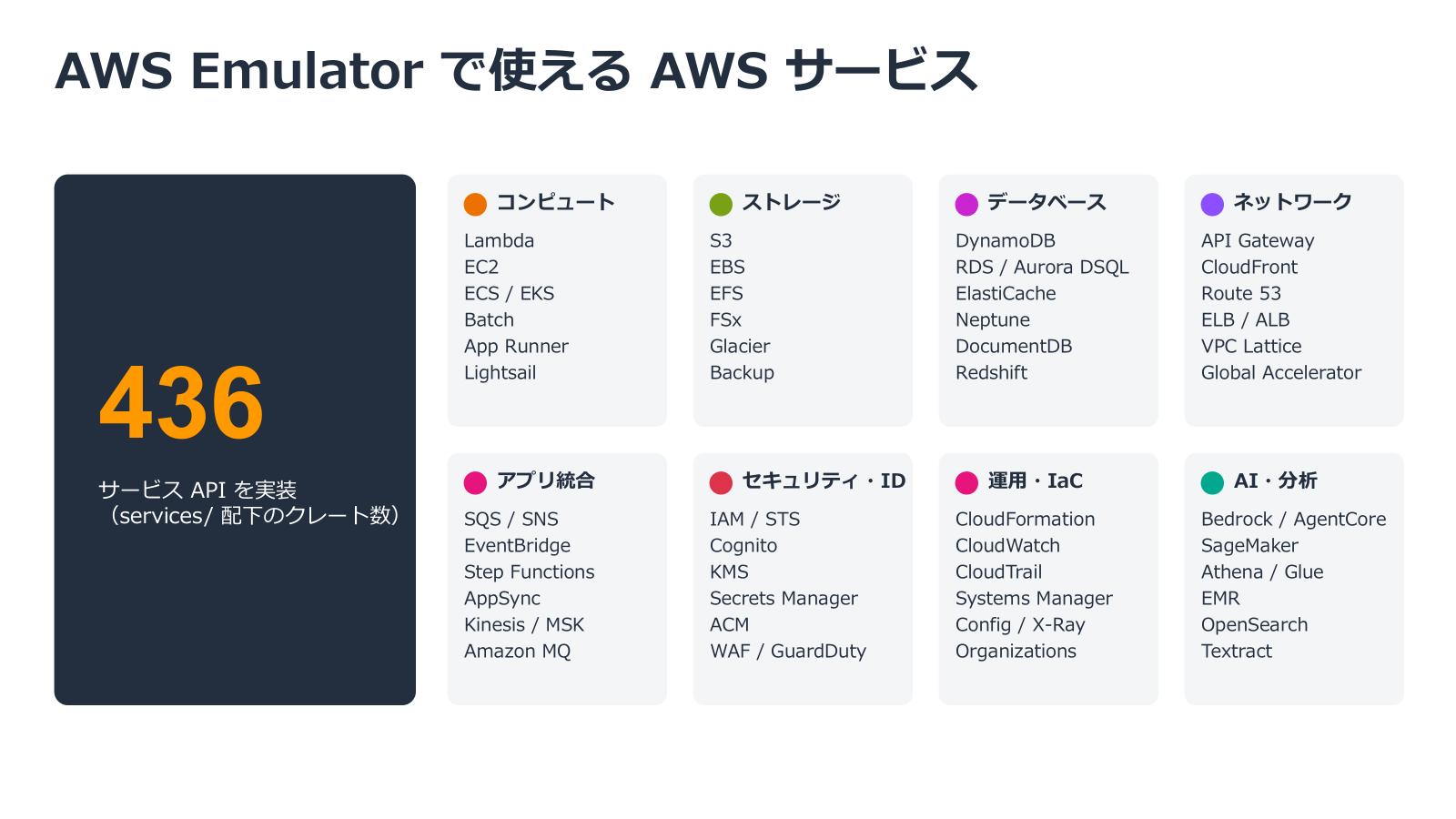
リポジトリには 400 を超えるサービスの API が実装されています。S3・DynamoDB・Lambda・API Gateway といった定番はもちろん、CloudFormation(CDK のデプロイを含む)、Step Functions、Cognito、Bedrock なども対象です。
- Lambda の関数が実際に動く
Lambda は API の形だけを真似たものではありません。作成した関数のコードが実際に実行されます。API Gateway から Lambda を呼び出す構成も、手元で動かせました。 - 単体のプログラムとして動く
Linux では RPM や Debian のパッケージを入れて、aws-emulatorコマンドを実行するだけで起動します。Windows や macOS では、Docker コンテナで動かせます。
使う前に知っておきたいこと
- 開発とテストのためのツールです。本番での利用や、セキュリティの検証には使わないよう明記されています。
- 本物の AWS とまったく同じ動きをするわけではありません。サービスごとに再現度の差があり、まだ動かない点はリポジトリの
issues/で公開されています。 - 利用状況のデータ(テレメトリー)が、初期状態で送信される設定になっています。止めたい場合は
--telemetry offを付けて起動します。 - ライセンスは CC0-1.0 です。プルリクエストは受け付けておらず、不具合や要望は Issue で報告する形になっています。
LocalStack に近いローカル環境を、AWS 自身が公式に出している、といった感じでしょうか。
さっそくやってみる
Windows の WSL(Ubuntu)に AWS Emulator を入れて、S3・DynamoDB・Lambda・API Gateway の動作を確かめていきます。
1. インストール
以下のコマンドでAWS Emulatorをインストールします。
curl -fsSLo aws-emulator.deb https://downloads.aws.com/aws-emulator/packages/aws-emulator/LTS/latest/aws-emulator_amd64.deb
sudo apt-get install -y ./aws-emulator.deb
aws-emulator -v
以下のようにバージョンが表示されれば完了です。
Version: 1.0.342
Release date: 2026.11.13
2. 起動
aws-emulator --telemetry offデフォルトでは https://127.0.0.1:9297 でAPI呼び出しを待ち受けます。
3. 環境利用テスト
ではターミナルをもう一つ起動します。
smoke-test.shを作成します。
#!/usr/bin/env bash
# AWS Emulator で S3 / DynamoDB / Lambda / API Gateway を一通り試すスクリプト
# 前提: 別ターミナルで aws-emulator が起動済み、AWS CLI v2 と python3 が入っていること
# 使い方:  bash smoke-test.sh
set -uo pipefail
cd "$(dirname "$0")"
source ./emulator-env.sh

step() { printf '\n=== %s ===\n' "$*"; }

step "0. 疎通確認"
curl -sf --cacert "$AWS_CA_BUNDLE" "$AWS_ENDPOINT_URL/__admin/health" && echo
aws sts get-caller-identity

# ---------------------------------------------------------------- S3
step "1. S3: バケット作成・アップロード・一覧・ダウンロード"
aws s3 mb s3://demo-bucket
echo "hello from emulator" > /tmp/hello.txt
aws s3 cp /tmp/hello.txt s3://demo-bucket/hello.txt
aws s3 ls s3://demo-bucket/
aws s3 cp s3://demo-bucket/hello.txt -

# ---------------------------------------------------------------- DynamoDB
step "2. DynamoDB: テーブル作成・書き込み・読み込み"
aws dynamodb create-table --table-name Items \
  --attribute-definitions AttributeName=id,AttributeType=S \
  --key-schema AttributeName=id,KeyType=HASH \
  --billing-mode PAY_PER_REQUEST >/dev/null
aws dynamodb wait table-exists --table-name Items
aws dynamodb put-item --table-name Items --item '{"id":{"S":"1"},"name":{"S":"apple"}}'
aws dynamodb get-item --table-name Items --key '{"id":{"S":"1"}}'

# ---------------------------------------------------------------- Lambda
step "3. Lambda: 関数作成・実行"
WORK=$(mktemp -d)
cat > "$WORK/lambda_function.py" <<'PY'
import json
def lambda_handler(event, context):
    return {"statusCode": 200,
            "headers": {"Content-Type": "application/json"},
            "body": json.dumps({"message": "hello from lambda", "path": event.get("path")})}
PY
python3 -c "import zipfile,sys; z=zipfile.ZipFile(sys.argv[1],'w'); z.write(sys.argv[2],'lambda_function.py'); z.close()" \
  "$WORK/fn.zip" "$WORK/lambda_function.py"

ROLE_ARN=$(aws iam create-role --role-name demo-lambda-role \
  --assume-role-policy-document '{"Version":"2012-10-17","Statement":[{"Effect":"Allow","Principal":{"Service":"lambda.amazonaws.com"},"Action":"sts:AssumeRole"}]}' \
  --query Role.Arn --output text)

FN_ARN=$(aws lambda create-function --function-name hello \
  --runtime python3.12 --handler lambda_function.lambda_handler \
  --role "$ROLE_ARN" --zip-file "fileb://$WORK/fn.zip" \
  --query FunctionArn --output text)
aws lambda wait function-active-v2 --function-name hello
aws lambda invoke --function-name hello --cli-binary-format raw-in-base64-out \
  --payload '{"path":"/direct"}' "$WORK/out.json" && cat "$WORK/out.json" && echo

# ---------------------------------------------------------------- API Gateway (REST API + Lambda プロキシ統合)
step "4. API Gateway: REST API → Lambda"
API_ID=$(aws apigateway create-rest-api --name demo-api --query id --output text)
ROOT_ID=$(aws apigateway get-resources --rest-api-id "$API_ID" --query 'items[?path==`/`].id' --output text)
RES_ID=$(aws apigateway create-resource --rest-api-id "$API_ID" --parent-id "$ROOT_ID" --path-part hello --query id --output text)
aws apigateway put-method --rest-api-id "$API_ID" --resource-id "$RES_ID" \
  --http-method GET --authorization-type NONE >/dev/null
aws apigateway put-integration --rest-api-id "$API_ID" --resource-id "$RES_ID" \
  --http-method GET --type AWS_PROXY --integration-http-method POST \
  --uri "arn:aws:apigateway:us-east-1:lambda:path/2015-03-31/functions/${FN_ARN}/invocations" >/dev/null
aws lambda add-permission --function-name hello --statement-id apigw \
  --action lambda:InvokeFunction --principal apigateway.amazonaws.com >/dev/null
aws apigateway create-deployment --rest-api-id "$API_ID" --stage-name dev >/dev/null

echo "--- test-invoke-method(API Gateway 経由で Lambda を呼ぶ)"
aws apigateway test-invoke-method --rest-api-id "$API_ID" --resource-id "$RES_ID" \
  --http-method GET --path-with-query-string /hello --query '{status:status,body:body}'

echo
echo "REST API ID: $API_ID / stage: dev"
rm -rf "$WORK"
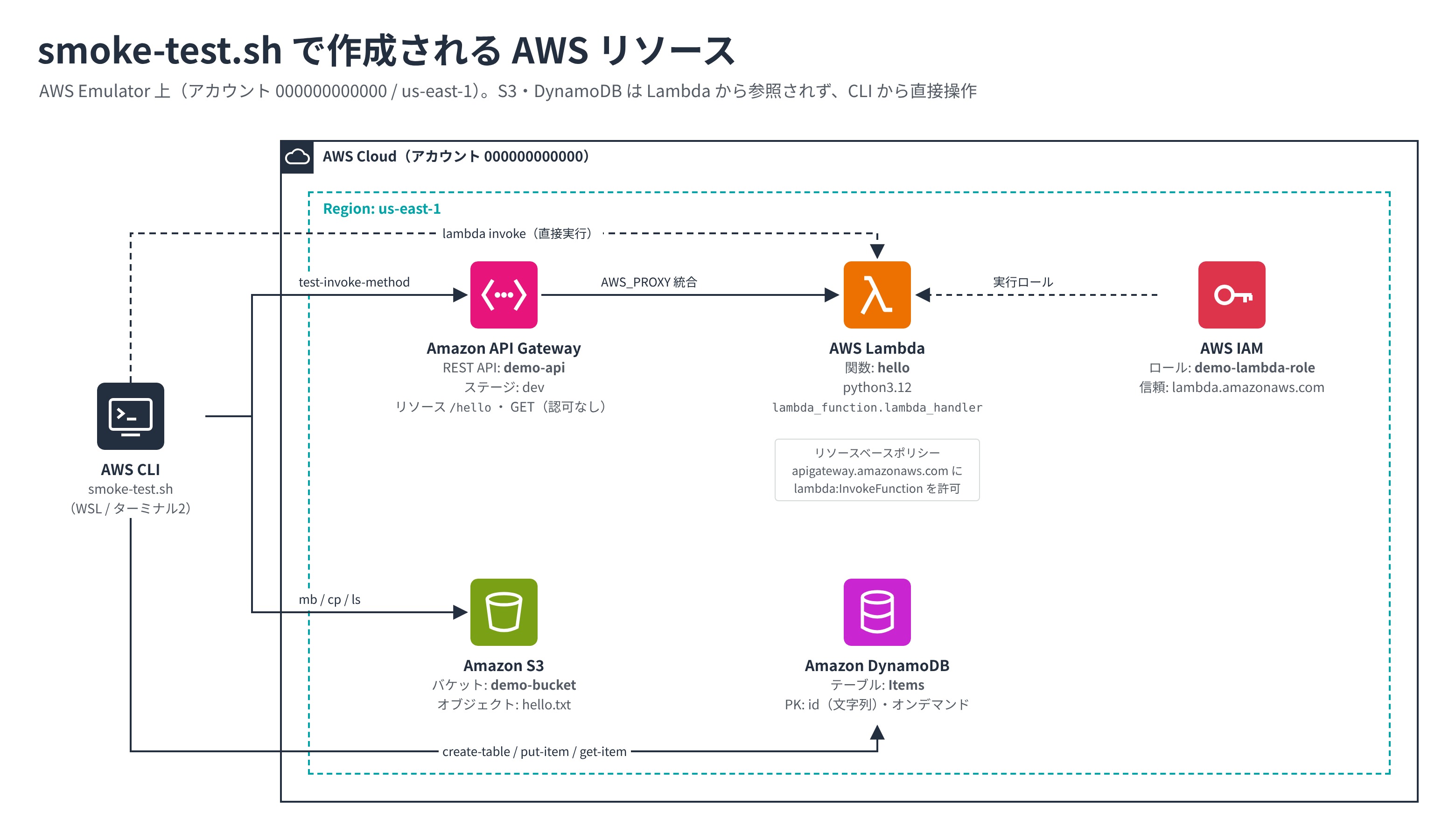
このスクリプトでは以下のAWS環境をAWS CLI経由で作成し呼び出しますが実際はEmulator経由です。Emulator経由で作成されたものは環境のメモリのみに存在しEmulatorを停止すればクリアされます。
次にターミナル1環境で起動しているEmulatorを呼び出すための環境変数などを指定するファイルemulator-env.shとして作成します。
# AWS Emulator に AWS CLI / SDK を向けるための環境変数
# 使い方:  source ./emulator-env.sh   (ポートを変えた場合は PORT=9300 source ./emulator-env.sh)

PORT="${PORT:-9297}"

# 本物の AWS 認証情報を誤って使わないように外す
unset AWS_ACCESS_KEY_ID AWS_SECRET_ACCESS_KEY AWS_SESSION_TOKEN AWS_PROFILE

export AWS_ENDPOINT_URL="https://127.0.0.1:${PORT}"   # localhost ではなく 127.0.0.1(S3 のパス形式のため)
export AWS_SHARED_CREDENTIALS_FILE="$HOME/.aws/emulator/${PORT}/emulator_credentials"
export AWS_CONFIG_FILE="$HOME/.aws/emulator/${PORT}/config"
export AWS_CA_BUNDLE="$HOME/.aws/emulator/${PORT}/ca.pem"
export AWS_EC2_METADATA_DISABLED=true
export AWS_DISABLE_HOST_PREFIX_INJECTION=true
export AWS_REGION=us-east-1
export AWS_DEFAULT_REGION=us-east-1

echo "AWS CLI/SDK -> ${AWS_ENDPOINT_URL}"
では環境構築及び呼び出しを実行する smoke-test.shを実行します。
source ./emulator-env.sh   # CLI/SDK の接続先をエミュレーターに向ける
bash smoke-test.sh         # 4サービスを順に確認
=== 0. 疎通確認 ===
ok
{
"UserId": "AIDAH5I7GEMO7ADXNFAZU",
"Account": "000000000000",
"Arn": "arn:aws:iam::000000000000:user/emulator"
}
=== 1. S3: バケット作成・アップロード・一覧・ダウンロード ===
make_bucket: demo-bucket
upload: ../../tmp/hello.txt to s3://demo-bucket/hello.txt
2026-11-13 21:41:38 20 hello.txt
hello from emulator
=== 2. DynamoDB: テーブル作成・書き込み・読み込み ===
{
"Item": {
"id": {
"S": "1"
},
"name": {
"S": "apple"
}
}
}
=== 3. Lambda: 関数作成・実行 ===
{
"StatusCode": 200,
"ExecutedVersion": "$LATEST"
}
{"statusCode": 200, "headers": {"Content-Type": "application/json"}, "body": "{\"message\": \"hello from lambda\", \"path\": \"/direct\"}"}
=== 4. API Gateway: REST API → Lambda ===
--- test-invoke-method(API Gateway 経由で Lambda を呼ぶ)
{
"status": 200,
"body": "{\"message\": \"hello from lambda\", \"path\": \"/hello\"}"
}
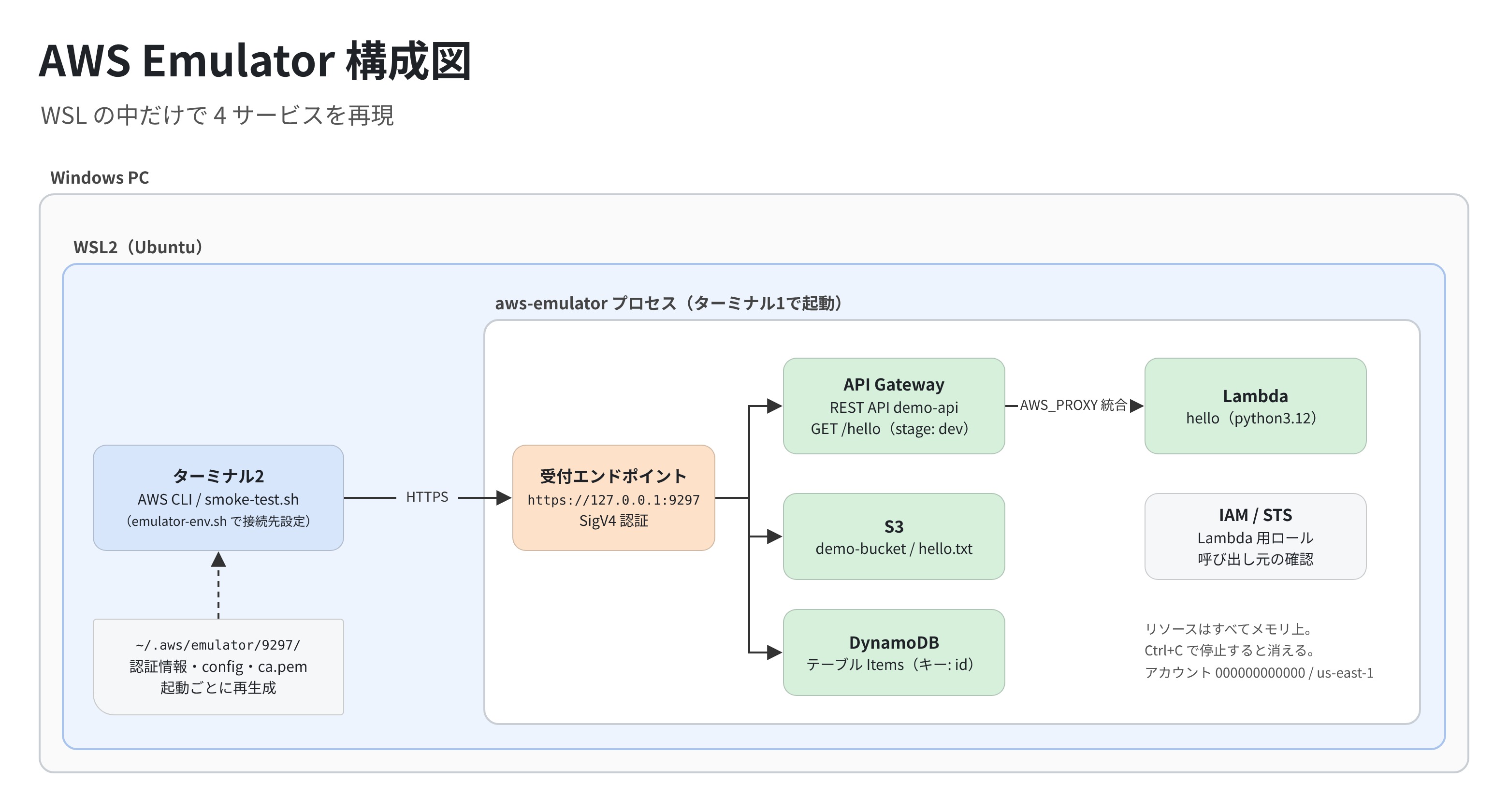
REST API ID: eocd2yo7iw / stage: dev疑似環境構築と呼び出しが成功しています。実際は以下のような構成となっています。
ClaudeCode 用スキル
EmulatorにはClaudeCodeなどで使えるskillが付随しています。
aws --version    # 2.35.0 以上が必要
aws agent-toolkit add-skill --skill-name aws-emulator --region us-east-1
aws agent-toolkit list-installed-skills    # 入ったか確認
インストール後ClaudeCodeを起動します。
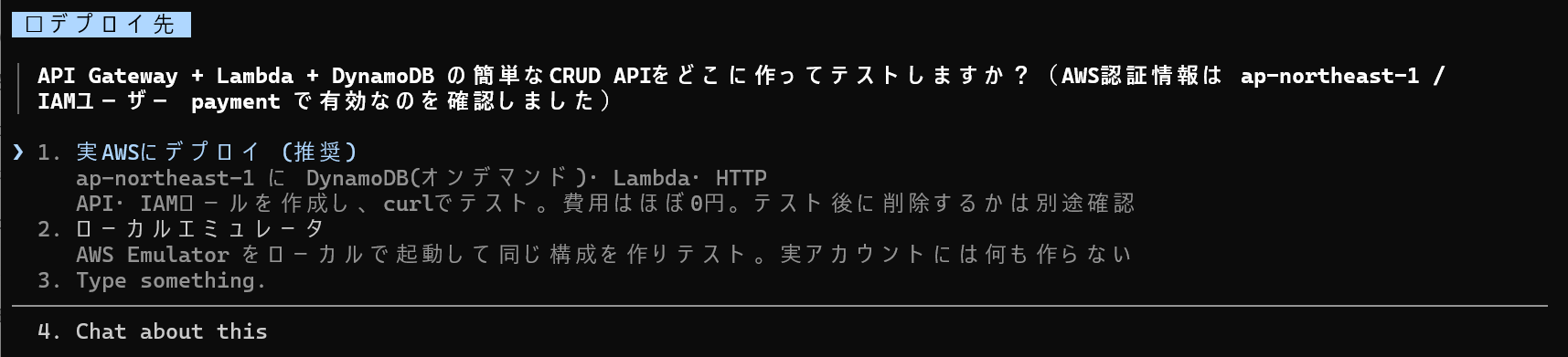
簡単なapigateway + lambda + dynamo 様APIを作ってテストして とプロンプトを投入してみます。
以下のようにskillを自動で認識してデプロイ先に選択できるようになっています。

 API Gateway(HTTP API) → Lambda(Python 3.13) → DynamoDB
  の構成で、アイテムを登録・取得・更新・削除する簡単なAPIを作り、ローカルのエミュレータ上でテストしました。15件のテスト
  はすべて成功しています。実際のAWSアカウントには何も作っていません。

  作ったもの(~/items-api/)
  - src/app.py — Lambda本体
  - deploy.sh — DynamoDBテーブル items・IAMロール・Lambda・HTTP API(5つのルートと $default
    ステージ)をエミュレータに作成します
  - test.sh —
    curlでAPIを呼び、レスポンスを確認するテストです。最後にDynamoDBを直接読んで、データが入っているかも確かめます

  API

  ┌──────────┬─────────────┬───────────────────────────────────────────────────────┐
  │ メソッド │    パス     │                         動作                          │
  ├──────────┼─────────────┼───────────────────────────────────────────────────────┤
  │ POST     │ /items      │ 登録します(name は必須、id は自動で振られます)→ 201 │
  ├──────────┼─────────────┼───────────────────────────────────────────────────────┤
  │ GET      │ /items      │ 一覧を返します                                        │
  ├──────────┼─────────────┼───────────────────────────────────────────────────────┤
  │ GET      │ /items/{id} │ 1件取得します。ない場合は 404                         │
  ├──────────┼─────────────┼───────────────────────────────────────────────────────┤
  │ PUT      │ /items/{id} │ 送ったフィールドだけ更新します。ない場合は 404        │
  ├──────────┼─────────────┼───────────────────────────────────────────────────────┤
  │ DELETE   │ /items/{id} │ 削除します → 204。ない場合は 404                      │
  └──────────┴─────────────┴───────────────────────────────────────────────────────┘

  テストした内容
  - 登録・取得・一覧・更新・削除の正常な流れ
  - エラー時の応答:name がないと 400、JSONが壊れていると 400、存在しないIDの更新・削除は 404、定義していないメソッドは
    404

  再実行するとき: ~/items-api/test.sh

  注意点
  - エミュレータは古いバージョンのまま動かしています。 入っているのは 1.0.342 で、最新は v1.0.352 です。この画面からは
    sudo のパスワードを入力できず、アップグレードできませんでした。上げる場合は別のターミナルで sudo apt-get install -y
    /tmp/tmp.lV5bXB001k/aws-emulator.deb を実行してください。
  - エミュレータはバックグラウンドで https://127.0.0.1:9297
    に起動したままです。データはメモリ上にしかないので、止めると消えます。再起動したら deploy.sh
    から実行し直してください。
  - エミュレータの利用状況の送信(テレメトリ)は初期設定でオンです。止めたい場合は -t off を付けて起動するか、環境変数
    EMULATOR_TELEMETRY=off を設定してください。
  - 同じ構成を実AWSにデプロイしたくなったら、スクリプトの接続先を変えればほぼそのまま使えます。
まとめ
今回は、AWS 公式のローカルエミュレーター「AWS Emulator」を Windows の WSL(Ubuntu)に入れて、S3・DynamoDB・Lambda・API Gateway の動作を確かめました。
やってみて分かったのは、次の点です。
- 導入がとても簡単
deb パッケージを入れてaws-emulatorを起動するだけで使えました。Docker も AWS アカウントも要りません。 - いつもの AWS CLI がそのまま使える
環境変数で接続先を変えるだけで、普段と同じコマンドでリソースを作って操作できました。 - Lambda のコードが実際に動く
Python の関数が手元で実行され、API Gateway から Lambda を呼び出す構成も動きました。サーバーレスの構成をまるごとローカルで試せるのは大きな魅力です。 - 後片付けがいらない
リソースはメモリ上だけにあるので、エミュレーターを止めれば全部消えます。料金や消し忘れを気にせず、何度でも作り直せます。
一方で、あくまで開発とテストのためのツールで、本物の AWS とまったく同じ動きをするわけではありません。サービスごとに再現度の差があるので、最終的な確認は本物の AWS で行うのが安心です。
それでも、AWS 自身が公式に出しているローカル環境で、400 を超えるサービスに対応しているのは心強いところです。「ちょっと試したい」「CI で AWS を使う部分もテストしたい」という場面では、十分に頼れる選択肢だと感じました。
今後は、次のようなことも試してみたいと思います。
- CDK や CloudFormation でのデプロイ
- アプリケーションから SDK を使った呼び出し
- 環境の永続性